Mac Book AirでS11HT(EMONSTOR)とBluetooth接続
さて、何度かチャレンジするも、全然繋がらなくて捨ててやろうかと思っていた今日この頃、やっとのことで繋がったっぽいのでレポートを少々。
他チャレンジャーが何度かテストして接続しているようなので、そちらを参照してのチャレンジではあるのだけれど、自分の環境においては下記の通り。賢者に感謝!
■以下、参考サイト
S11HTとMacBookをBluetoothでつないだメモ
MacBook Air + S11HT で Bluetooth DUN
[準備編]
- 既にAirとS11HTがペアリングされているようであれば、それを解除。
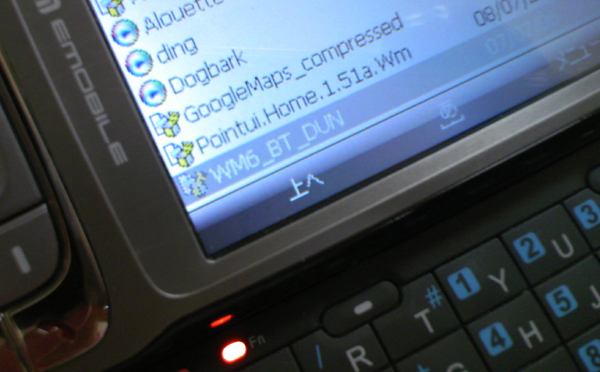
 S11HTに「WM6_BT_DUN.cab」をインストールする。ダウンロードには会員登録が必要。PCでダウンロードしたファイルをMicroSDにコピーしてS11HT本体にコピーして、当該ファイルをクリックしてインストール→再起動する。
- MacBookAirにS11HT用のモデムスクリプトを作成する。アプリケーションから「ターミナル」を起動する。
- sudo su にてスーパーユーザーになる。
- ベースとなるモデムスクリプトを複製して、ファイルの内容を変更する。
⁄Library⁄Modem\ Scripts⁄Generic\ Dialup.ccl⁄Contents⁄Resources⁄Base\ Script.ccl を
⁄Library⁄Modem Scripts⁄に「S11HT.ccl」等の名前で複製。 - VIなどでファイルを開いて編集をする。
まず@LABEL 3のすぐ下の
serreset 230400, 0, 8, 1
を
serreset 3686400 0, 8, 1
に変更。
そして@LABEL 14のすぐ下に、
write "AT+CGDCONT=1,\34IP\34,\34emb.ne.jp\34\13"
を挿入。
[設定編]
- S11HT側からMacBookAirに対してペアリングを要求。
MacBookAir側のBluetoothを「検出可能」な状態にしておいて、S11HTのBluetoothの画面から「新しいデバイスの追加」を選択する。
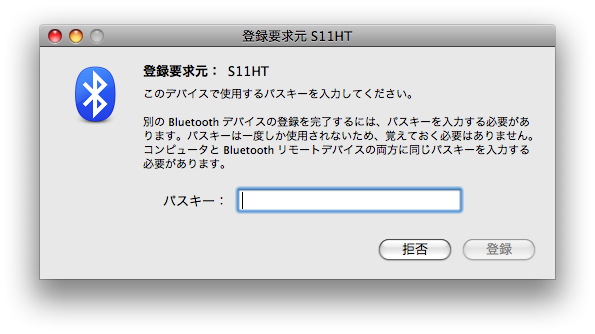
しばらくするとMacBookAirが検出されるはず。「次へ」のボタンを押してウイザードに従う。 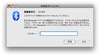 パスコードを入力して次へを押すと、MacBookAir側にパスコードを入力する画面が表示されるので、S11HTで入力したパスコードと同じものを入力する。すると両者がしばらく考え込んだ後、まずMacBookAir側にS11HTが登録される。
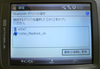 S11HT側に「このデバイスから使用するサービスを選択します」の画面が表示されるので「□シリアルポート」をチェックして「完了」を押す。
S11HT側にMacBookAirが登録される。- MacBookAirのBluetoothメニューからS11HTを選択して、歯車ボタンから「このデバイスを構成…」を選ぶ。Bluetooth設定アシスタントのウイザードが立ち上がるので、
□この電話のデータ通信を使って・・・
□ネットワークポートとして・・・
の両方にチェックを入れて「続ける」を押す。
次の画面では何も入力できない状態になっているので、そのまま「続ける」を押す。
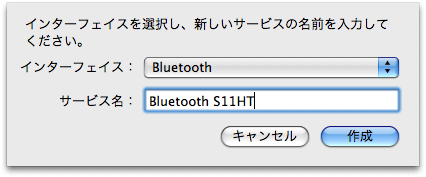
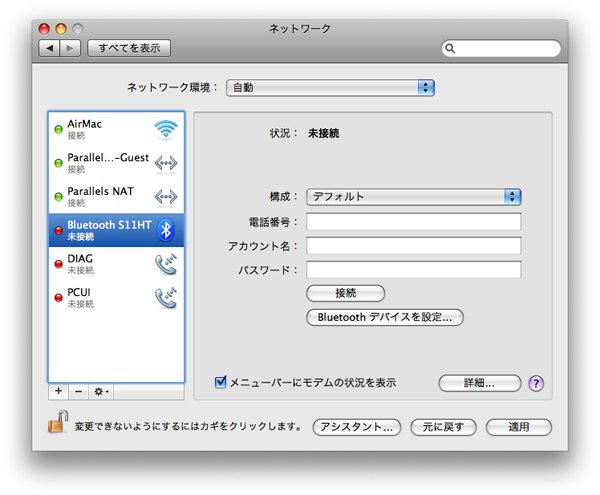
「終了」ボタンを押す。 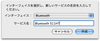 MacBookAirのネットワークメニューから「+」ボタンを押して新しいインターフェイスを追加する。インターフェイスを「BlueTooth」、サービス名を適当に「Bluetooth S11HT」とかつけておく。
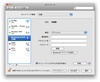 新しく追加されたインターフェイスにおいて、下記を入力。
構成「デフォルト」
電話番号「*99#」
ユーザー名「em」
パスワード「em」
を入力し「適用」ボタンを押す。
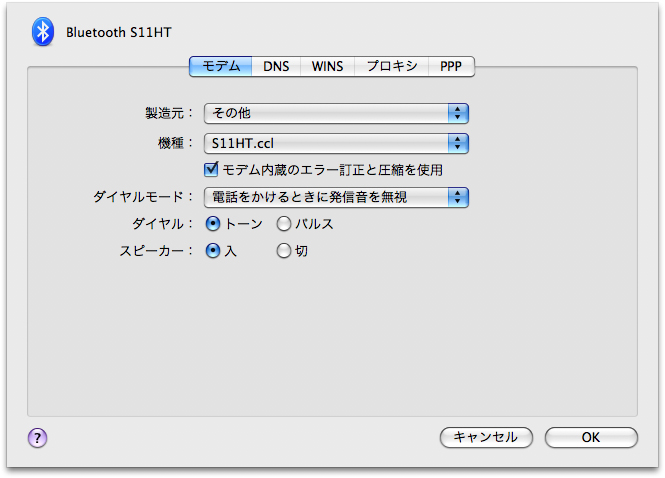
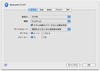 更に「詳細」ボタンを押して開いた画面で
製造元「その他」
機種「S11HT.ccl」
□モデム内蔵の・・・をチェック
モード「電話をかけるときに発信音を無視」
ダイヤル「トーン」
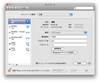 スピーカー「入」
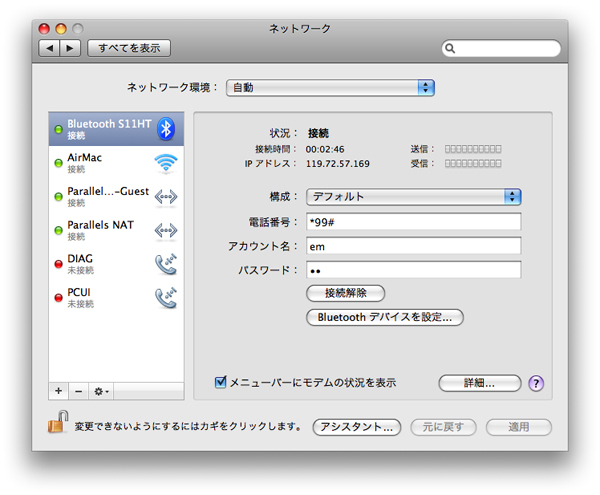
で「OK」ボタンを押してダイアログを閉じ、再度「適用」ボタンを押す。- この状態で「接続」ボタンを押すと無事に繋がるはず。

Macbookair Links
Tagged your site as macbookair at iLinkShare!